AstroLogbuch: Status, Belichtungszeit und Sichtbarkeit auf einen Blick
Liest den Astro-Ordner automatisch aus und zeigt Status, Belichtungszeit, Kamera/Filter und optimales Beobachtungsfenster für jedes Projekt in einem lokalen Dashboard.
Der AstroLogbuch ist bei der Verwaltung meiner immer größer werdenden Sammlung an Astrofoto-Projekten entstanden. Bei mittlerweile über 50 Ordnern mit Rohdaten – teils fertig bearbeitet, teils nur begonnen, teils noch komplett unberührt – hatte ich irgendwann den Überblick verloren, welches Objekt eigentlich wie weit ist.
Mit Unterstützung von Claude habe ich mir daraus ein eigenes kleines Windows-Tool erstellen lassen, das den kompletten Astro-Ordner einliest und daraus automatisch ein Dashboard baut: Status, Belichtungszeiten, verwendete Kameras/Filter und eine Übersicht, welches Objekt gerade gut zu beobachten ist.
Gedacht ist das Tool für alle, die wie ich mit ASIAIR oder N.I.N.A. aufnehmen und über die Zeit viele Projektordner ansammeln, bei denen der Überblick sonst schnell verloren geht.
Der AstroLogbuch

Das Programm soll bewusst möglichst einfach funktionieren.
Im Normalfall sind nur zwei Schritte notwendig:
- AstroLogbuch.exe starten
- beim allerersten Mal den eigenen Astro-Hauptordner auswählen
Danach merkt sich das Programm den Ordner dauerhaft und liest ihn bei jedem weiteren Start automatisch neu ein.
Es muss nichts installiert werden. Python oder zusätzliche Programme werden nicht benötigt.
Das Programm arbeitet vollständig lokal auf dem eigenen Rechner, liest den Astro-Ordner nur (keine Schreib- oder Löschfunktion) und benötigt für den Kernbetrieb keine Internetverbindung.
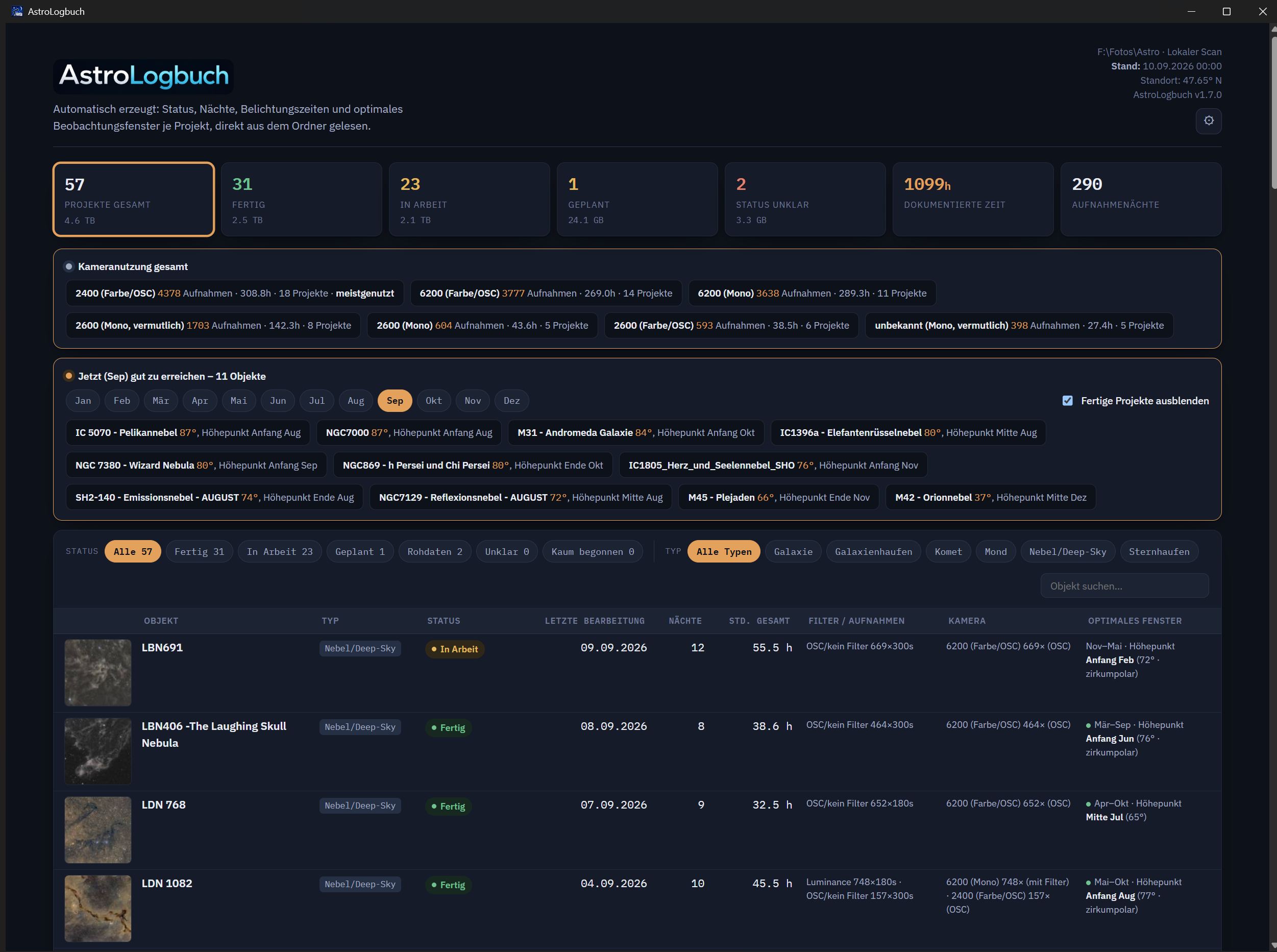
Was macht das Programm?
AstroLogbuch durchsucht den gewählten Ordner nach Projektunterordnern und liest daraus zwei unabhängige Quellen aus: aus dem Ordnernamen werden Objekt, Status und Kategorie abgeleitet, aus den enthaltenen Light-Frame-Dateien (ASIAIR-/N.I.N.A.-Namensschema) werden Belichtungszeit, Kamera und Filter ausgelesen.
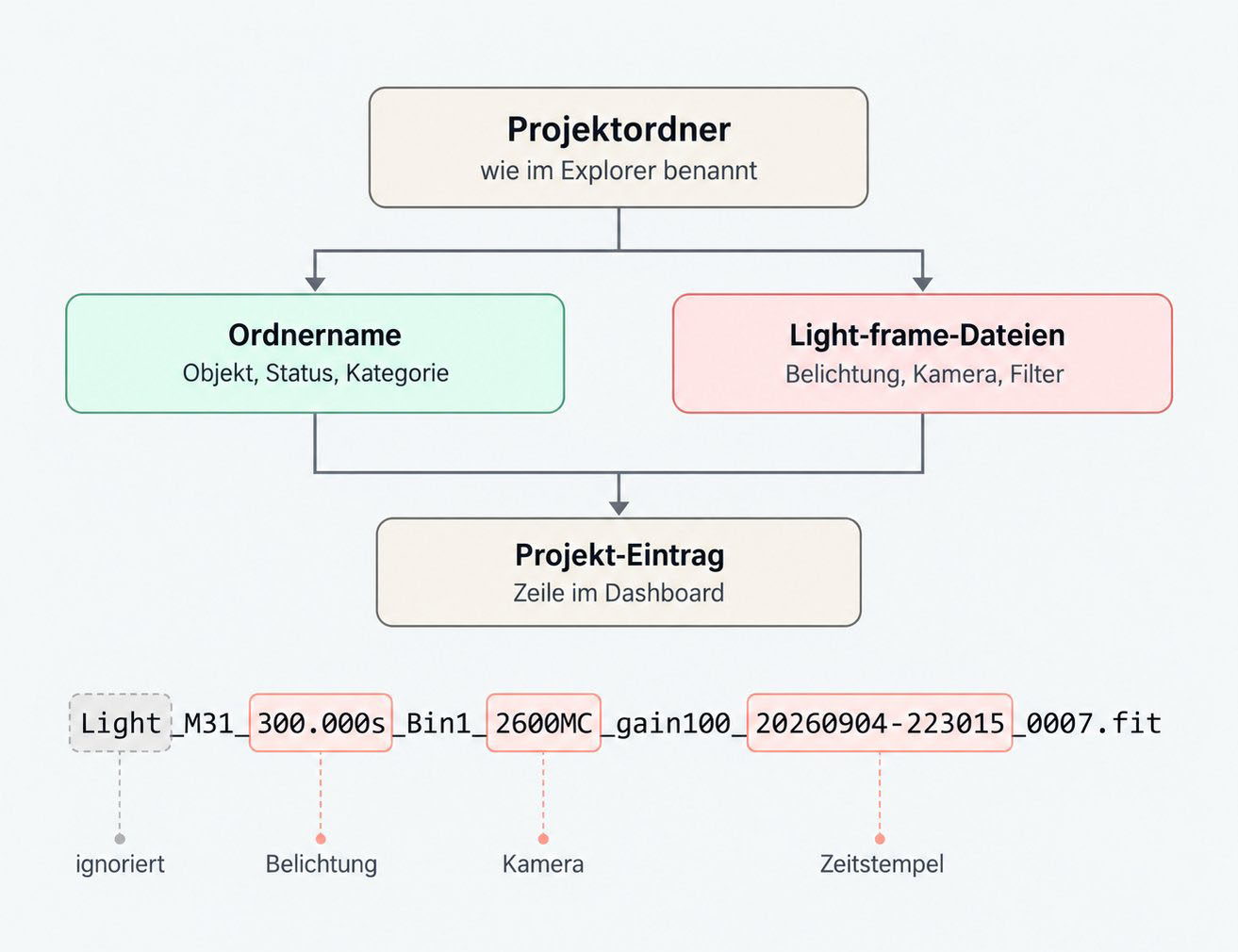
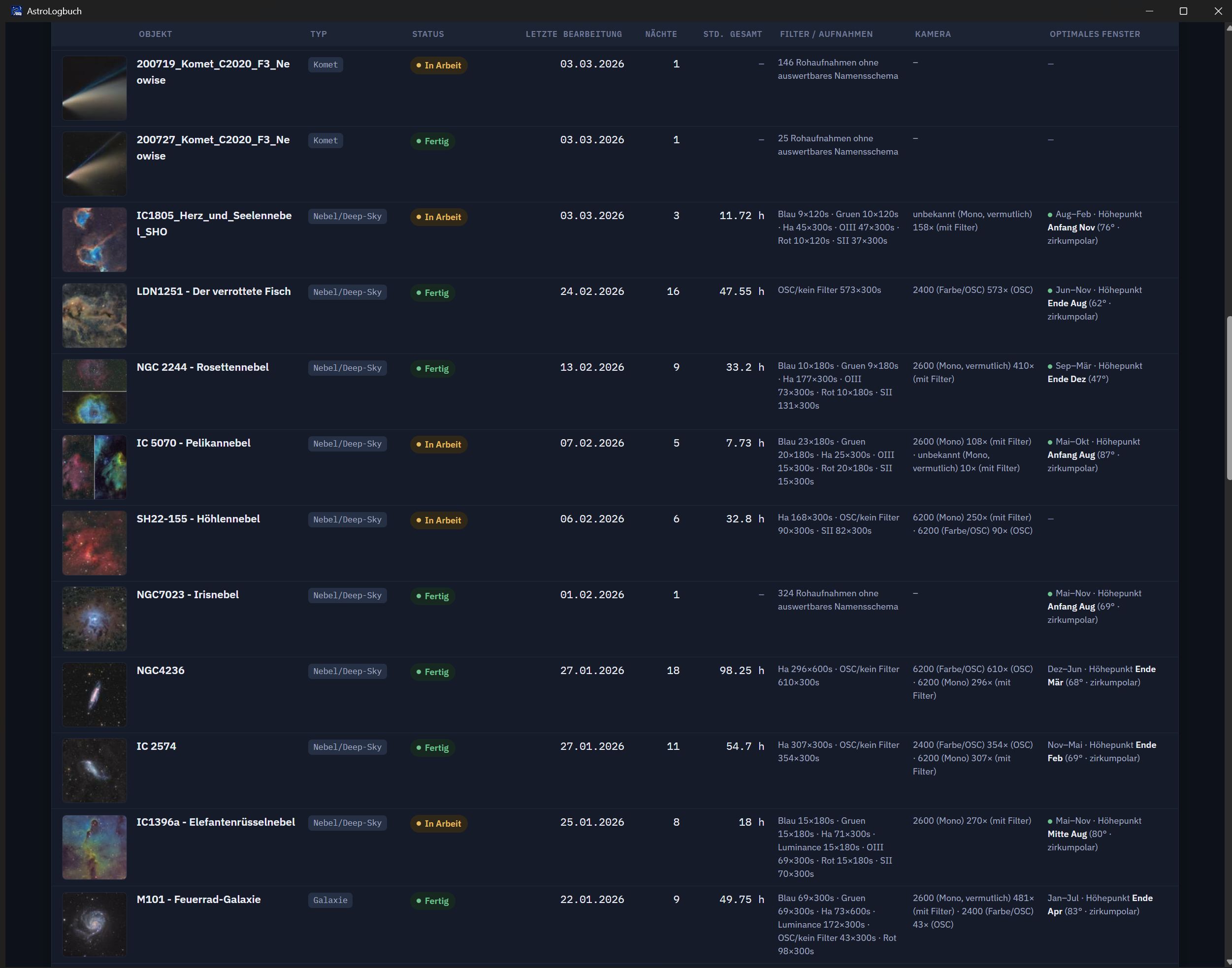
Daraus entsteht pro Projekt eine Tabellenzeile mit unter anderem:
- Status (Fertig, In Arbeit, Geplant, Nur Rohdaten, Unklar, Kaum begonnen)
- Anzahl Nächte und Gesamt-Belichtungszeit
- verwendete Kamera(s) und Filter
- Datenmenge auf der Platte
- letztes Änderungsdatum
- ein Vorschaubild, sofern bereits ein fertiges Bild vorliegt
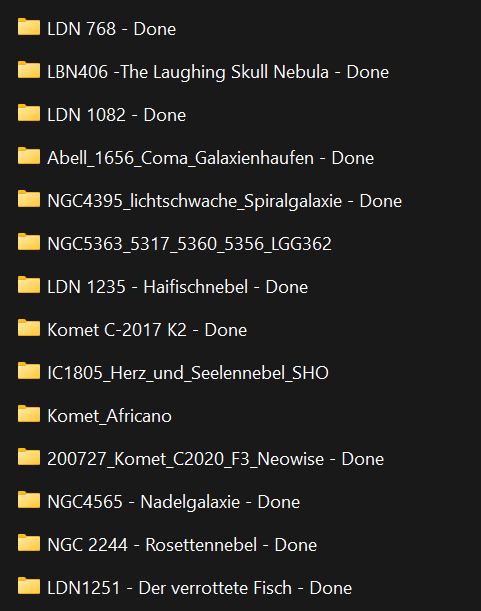
Den Status legt dabei nicht das Programm nach eigenem Ermessen fest, sondern der Ordnername selbst: Ein Tag wie „Done“ oder „Fertig“ (Groß-/Kleinschreibung sowie Bindestrich, Leerzeichen oder Unterstrich davor spielen keine Rolle) markiert ein Projekt als fertig, ein Monatsname wie „August“ als geplant.
Hier ein Beispiel wie das bei mir aussieht:
Wann ist ein Objekt gerade gut zu sehen?
Für jedes erkannte Objekt berechnet AstroLogbuch zusätzlich ein optimales Beobachtungsfenster: in welchen Monaten es über dem Horizont steht, wann es seinen höchsten Punkt erreicht und wie hoch dieser liegt, bezogen auf den eingetragenen Breitengrad.
Die Koordinaten dafür stammen aus einem eingebauten Katalog mit rund 14.000 Objekten (abgeleitet aus OpenNGC), ergänzt um eine optionale Online-Namensauflösung für Objekte ohne erkennbare Katalognummer im Ordnernamen.
Im Panel „Jetzt gut zu erreichen“ lässt sich über eine Monatsleiste durch alle zwölf Monate blättern – ein Klick zeigt, welche eigenen Projekte in genau diesem Monat gut erreichbar sind.
Die Statistik-Kacheln oben im Dashboard sind anklickbar und filtern die Tabelle direkt auf den jeweiligen Status. Ein Klick auf eine Tabellenzeile öffnet außerdem den zugehörigen Ordner direkt im Explorer.
Zusätzliche Möglichkeiten
Für den normalen Einsatz reichen die Standardeinstellungen meist aus. Über das Zahnrad-Symbol lassen sich zusätzlich anpassen:
- der Standort/Breitengrad, auch über eine Ortsnamen-Suche statt der genauen Koordinate
- eigene Kamera- und Filterbezeichnungen (z. B. „2600“ → „ASI2600“)
- ausgeschlossene Ordner und Kalibrier-Schlüsselwörter
- ob unbekannte Objekte online nachgeschlagen werden dürfen
- ob Vorschaubilder angezeigt werden
Kamera-Rohcodes aus dem Dateinamen werden dabei automatisch über alle Projekte hinweg nach Modellnummer zusammengeführt, inklusive Erkennung von Mono- oder Farbkamera anhand der genutzten Filter.
Wo liegen die Grenzen?
Am zuverlässigsten funktioniert AstroLogbuch mit Aufnahmen von ASIAIR oder N.I.N.A., da erst deren festes Dateinamensschema die Auswertung von Belichtungszeit, Kamera und Filter überhaupt ermöglicht.
Wer eine andere Aufnahmesoftware nutzt (Voyager, Sequence Generator Pro, APT, ...), bekommt zwar weiterhin Ordner gezählt und Rohdaten erkannt, aber keine Details zu Belichtungszeit, Kamera oder Filter.
Auch Status und Objekterkennung hängen vollständig vom Ordnernamen ab – enthält er keine erkennbare Katalognummer, gibt es kein automatisches Beobachtungsfenster. Das ist keine Fehlfunktion, sondern eine bewusste Grenze der rein namensbasierten Auswertung.
Kometen bekommen grundsätzlich nie ein Beobachtungsfenster angezeigt, da sich ihre Position laufend ändert – eine feste Himmelsposition wäre hier schlicht falsch.
Download
Den aktuellen AstroLogbuch für Windows könnt ihr hier herunterladen: AstroLogbuch herunterladen
Das Programm besteht aus einer einzelnen EXE-Datei und muss nicht installiert werden.
Für Mac und Linux gibt es AstroLogbuch als Python-Quellcode (Installationsanleitung liegt bei, Python 3 erforderlich): AstroLogbuch herunterladen
Auf Github: https://github.com/dane-vetter/AstroLogbuch
Hinweis zu Windows SmartScreen und Virenscannern
Da die EXE nicht mit einem kostenpflichtigen Software-Zertifikat signiert ist, kann Windows beim ersten Start möglicherweise melden:
„Windows hat den Start dieser App verhindert“
In diesem Fall auf „Weitere Informationen“ und anschließend auf „Trotzdem ausführen“ klicken.
Auch einzelne Virenscanner können bei mit PyInstaller erzeugten Programmen einen Fehlalarm auslösen.
Das Programm greift nur auf den Ordner zu, den man selbst auswählt, und benötigt für den Kernbetrieb keine Internetverbindung (nur optional für Namensauflösung/Ortssuche).
Änderungshistorie AstroLogbuch
Hier stehen alle nennenswerten Änderungen am Programm, neueste Version zuerst. Versionsnummer nach dem Schema MAJOR.MINOR.PATCH: PATCH = kleine Korrektur, MINOR = neue Funktion, MAJOR = grösserer Umbruch.
Version 1.9.4 (20.10.2026)
Neu:
- Kartenansicht. Neben der Suche gibt es jetzt einen Umschalter zwischen Tabelle und Karten, die gewählte Ansicht merkt sich das Programm. Jede Karte zeigt oben das Vorschaubild mit Status, Objektname und Stunden gesamt, darunter in einem eigenen Textfeld Typ, Filter-Chips mit den Stunden je Filter, Aufnahme- und Bearbeitungsdatum, Beobachtungsfenster und Kamera. Ein Klick auf die Karte öffnet den Ordner, beim Überfahren erscheint "Bild" für die Vorschaubild-Auswahl. Suche, Filter, Statistik-Kacheln und das Panel "Jetzt gut zu erreichen" funktionieren in beiden Ansichten; weil die Spaltenköpfe fehlen, hat die Kartenansicht eine eigene Sortierauswahl.
- Erfasste Ordner (Einstellungen) für externe Platten, die nicht immer angeschlossen sind. Ein erfasster Ordner wird einmal komplett eingelesen und bleibt danach dauerhaft in Tabelle und Karten sichtbar, auch wenn die Platte beim nächsten Programmstart gar nicht dran ist. Anders als der Astro-Hauptordner wird er nicht bei jedem Start neu gescannt, sondern nur auf Wunsch über "Aktualisieren" (dann muss die Platte wieder angeschlossen sein). Zeilen aus einem erfassten Ordner zeigen "Platte: <Name>" als Zusatzzeile. Das ergänzt das Archiv fertiger Projekte: gleiche Grundidee, einmal erfassen und dauerhaft merken, unabhängig davon, ob die Quelle noch da ist. Vorschlag aus dem Forum.
Geändert:
- Vorschaubilder werden jetzt mit 800 statt 160 Pixeln Kantenlänge erzeugt, damit sie in der Kartenansicht scharf aussehen. Beim ersten Start nach dem Update werden sie einmalig neu erzeugt, das dauert etwas länger. Zwischenspeicher und Dashboard werden dadurch größer. Bereits archivierte Projekte, deren Ordner nicht mehr existiert, behalten ihr altes, kleines Bild.
Version 1.9.3 (19.09.2026)
Neu:
-
Erste Unterstützung für Smart-Teleskope (z. B. ZWO Seestar). Deren
Light-Dateinamen haben weder Bin- noch ISO-/Gain-Feld, dafür einen
Filter-Hinweis direkt zwischen Belichtung und Zeitstempel (z. B.
Light_NGC 6960_10.0s_LP_20260906-035351_1153.fit) – wird jetzt korrekt als Filter ausgewertet. Automatisch angelegte Nicht-Deep-Sky-Ordner ("Scenery_video", "Solar_Video", "MilkyWay…") laufen nicht mehr unter "Nebel/Deep-Sky". -
XISF-Dateien (PixInsight) werden jetzt als Rohaufnahmen erkannt. Wer
seine kalibrierten Subframes z. B. per SubframeSelector bewertet und
als
.xisfstatt.fitspeichert, bekam bisher gar keine Auswertung. -
Rückfall auf Stacked-Ausgabedateien von Smart-Teleskopen (z. B.
Stacked_109_NGC 6960_30.0s_LP_20260908-020725.fit). Löscht man die Rohaufnahmen nach dem Stacken, um Platz zu sparen, werden Filter, Kamera und Stunden jetzt aus dem Dateinamen der Stacked-Datei gewonnen – aber nur, wenn keine einzelnen Rohaufnahmen mehr vorhanden sind, damit die Belichtungszeit nicht doppelt gezählt wird. - Neue Kategorie "Sonne" für Solar-Aufnahmen, analog zu "Mond" und "Planet".
- Die Kategorie "Mond" zeigt jetzt den nächsten Voll- und Neumond (näherungsweise berechnet) statt eines leeren Felds – das Beobachtungsfenster-Verfahren für Deep-Sky-Objekte passt fachlich nicht auf den Mond.
- Caldwell-Katalognummern in Kurzform ("C34", "C 20") werden jetzt erkannt und über eine Umrechnungstabelle auf ihre NGC/IC-Entsprechung aufgelöst (Sesame kennt die Bezeichnung "Caldwell" selbst nicht).
- "Letzte Bearbeitung" und "Aufnahme" sind jetzt getrennte Werte: Ersteres nimmt nur noch das Datum von Verarbeitungs-/Ergebnisdateien, nicht mehr das potenziell irreführende Datum der Rohaufnahmen (springt beim Kopieren/Sichern leicht auf "heute").
Behoben:
- Beobachtungsfenster von ±90 auf ±45 Tage verkürzt – war zu großzügig für "beste Zeit zum Fotografieren".
- Planeten und Mond zeigten ein Beobachtungsfenster ohne Aussagekraft (dieselbe Opposition-Rechnung wie bei Deep-Sky-Objekten, obwohl beide ständig durch den Tierkreis wandern). Zeigen jetzt wie Kometen kein Fenster mehr.
- Sortier-Symbole in der Kopfzeile waren erst nach dem ersten Klick bzw. nur bei der aktiven Spalte sichtbar. Jetzt zeigt jede sortierbare Spalte dauerhaft einen deutlichen Pfeil.
- War eine Katalognummer erkannt, aber nicht im eingebauten Katalog enthalten, ging bisher der ganze unaufgeräumte Ordnername als Online-Suchanfrage raus – das scheitert bei der Namensauflösung fast immer. Es wird jetzt eine saubere Katalogbezeichnung geschickt (z. B. "Sh2-131").
Version 1.9.2 (18.09.2026)
Neu:
- Ordner mit aussortierten Aufnahmen werden übersprungen. Wer misslungene Aufnahmen in einen Unterordner "falsch", "Ausschuss", "unscharf", "reject" o. Ä. verschiebt, hat sie bewusst verworfen – sie zählen jetzt nicht mehr in Belichtungszeit und Aufnahmezahl.
- Filter aus dem Ordnernamen: Ein von Hand eingeschraubter Filter (typisch bei DSLR/Systemkameras) hinterlässt keine Spur im Dateinamen. Nennt der Dateiname keinen Filter, wird jetzt ersatzweise der Ordnername ausgewertet (z. B. "… Ha Filter 15.09.2026" → "Ha", mit dem Hinweis "laut Ordnername").
- Light-Dateinamen werden jetzt feldweise erkannt, wenn keines der festen Namensmuster passt – deckt deutlich mehr ASIAIR/NINA-Varianten ab (fehlendes Zielfeld, fehlendes ISO-/Gain-Feld, zusätzliche Felder wie der Rotatorwinkel vor der Belichtung, Binning als "1x1" statt "Bin1", …). Bisher nicht erkannte Aufnahmen zählen jetzt mit.
- Der Einstellungsdialog weist direkt hin, wenn ein eingetragenes Kalibrier-Schlüsselwort versehentlich auf den Aufnahmeordner selbst passt und deshalb ignoriert wird.
- Neu: Archiv für fertige Projekte. Ein "Fertig"-Projekt wird jetzt zusätzlich dauerhaft gesichert (Name, Nächte, Stunden, Filter/Kamera, Vorschaubild, Datum). Wird der Rohdaten-Ordner später gelöscht, taucht das Projekt weiterhin als "Archiviert" im Logbuch auf – nur ohne "Ordner öffnen". Ein archivierter Eintrag lässt sich über das "×" neben dem Status wieder manuell entfernen (löscht nur den Logbuch-Eintrag, nie echte Dateien).
- Sortier-Symbol in der Kopfzeile: jede Spalte lässt sich jetzt klar erkennbar sortieren, mit Pfeil für die aktuelle Richtung.
- Spalte "Optimales Fenster" heißt jetzt "Beobachtungsfenster" (klarerer Name für denselben Zweck).
Behoben:
-
"In Arbeit" statt "Nur Rohdaten", wenn Zwischenergebnisse der
Bildbearbeitung vorliegen (Siril/DSS/PixInsight legen ihre Ergebnisse
als
.fit/.fitsab, z. B. "result.fit", "Autosave DSS.fit") – ein komplett durchgestacktes Projekt stand deshalb fälschlich unter "Nur Rohdaten". - Ein Kalibrier-Schlüsselwort, das auch auf den Aufnahmeordner selbst passte (z. B. "lights"), legte bisher die komplette Auswertung eines Projekts lahm.
- Die Objektsuche verglich stur Zeichen für Zeichen. Wer "M31" eintippte, fand den Ordner "M 31 20.07.26" nicht. Gesucht wird jetzt zusätzlich ohne Leer- und Trennzeichen.
- Löschte man ein eigenes Namenskürzel nachträglich aus dem ASIAIR-Dateinamen, blieb teils ein doppelter Unterstrich übrig – das ließ die Erkennung komplett scheitern.
- "Letzte Bearbeitung" nahm das Dateisystem-Änderungsdatum irgendeiner Datei im Projekt, auch der Rohaufnahmen – das springt bei jedem Kopieren/Sichern fälschlich auf "jetzt".
Version 1.9.1 (16.09.2026)
Behoben:
-
Bei der in v1.9.0 neuen Kamera-Erkennung für DSLR/Systemkameras wurde
das hinterste nicht-technische Feld nach dem Zeitstempel als Kamera
genommen. Hängt man ein eigenes Kürzel hinter die Kamerabezeichnung
(z. B.
..._24.0C_A7III_TeS_0001.fitals Notiz zur Montierung), wurde fälschlich dieses Kürzel statt der echten Kamera erkannt. Technische Felder (Winkel, Temperatur, …) stehen bei ASIAIR/NINA immer vor der Kamera, nie danach – die Erkennung nimmt jetzt das erste nicht-technische Feld nach dem Zeitstempel und ignoriert alles danach.
Version 1.9.0 (15.09.2026)
Neu:
-
Die Kamera-Erkennung funktioniert jetzt auch für ASIAIR-Aufnahmen mit
DSLR/Systemkamera (z. B. Sony A7R III) statt ZWO-ASI-Astrokamera. Dort
steht im Dateinamen
ISOstattgain, und die Kamerabezeichnung taucht hinten zwischen den Zusatzfeldern auf statt wie bisher davor. Solche Aufnahmen wurden bisher gar nicht als Kamera erkannt. -
Liegen mehrere echte Projekte gemeinsam in einem übergeordneten
Sammelordner (z. B. nach Montierung oder Kategorie sortiert), findet
AstroLogbuch jetzt automatisch die tatsächlichen Projektordner darunter
– beliebig tief verschachtelt – und zeigt zusätzlich
Gruppe:in der Tabelle an, statt den Sammelordner fälschlich als ein einzelnes Projekt zu behandeln.
Behoben:
-
NGC 6960 und weitere Nummern aus dem Cirrusnebel-/Schleiernebel-Komplex
(NGC 6974, 6979, 6992, 6995) wurden fälschlich als "Galaxie" eingestuft.
Ursache: Die Kategorie-Erkennung behandelte
ngc 69als ganzen Nummernbereich (69xx), gemeint war aber konkret nur NGC 6946 (Feuerwerksgalaxie). Die Erkennung prüft jetzt gezielt auf diese Nummer statt auf den gesamten Bereich. - Die Kamera-Zuordnung (Einstellungen) beachtete Groß-/Kleinschreibung nicht korrekt – ein vom Nutzer großgeschriebener Eintrag griff bei Dateinamen mit abweichender Schreibweise stillschweigend nicht.
Version 1.8.1 (13.09.2026)
Behoben:
-
Bei zwei oder mehr Monitoren öffnete sich das Programmfenster teils
zuverlässig auf dem Nebenmonitor statt auf dem in Windows eingestellten
Hauptmonitor. Ursache:
webview.screens[0]liefert nicht garantiert den Hauptmonitor, sondern nur den ersten Eintrag in der von Windows gemeldeten Erkennungsreihenfolge. Das Fenster zentriert sich jetzt gezielt auf dem Bildschirm mit den virtuellen Desktop-Koordinaten (0, 0) – das ist unter Windows immer der echte Hauptmonitor. -
War der gewählte Astro-Ordner eine reine Laufwerkswurzel (z. B.
K:\stattK:\Astro), ließ sich keine einzige Projektzeile mehr per Klick im Explorer öffnen ("Kann Ordner nicht öffnen"). Ursache: Der interne Sicherheitscheck verglich Pfade per Text-Präfix; bei einer Laufwerkswurzel hängt Windows dabei zusätzlich einen abschließenden Backslash an, wodurch der Vergleich immer fehlschlug. Der Vergleich läuft jetzt überos.path.commonpath(), das diesen Sonderfall korrekt behandelt.
Version 1.8.0 (11.09.2026)
Neu:
-
Vorschaubild lässt sich jetzt manuell wählen: Ein Klick auf das
Vorschaubild in der Tabelle (statt auf den Rest der Zeile, der
weiterhin den Ordner öffnet) öffnet ein Auswahlfenster mit allen
Bilddateien im Projektordner. Zur Wahl stehen
Automatisch(bisherige Heuristik, der Normalfall),Kein Bild(z. B. für unfertige/geplante Projekte) oder ein konkretes Bild. Die Auswahl wird dauerhaft gespeichert und übersteht auch ein normales "Speichern & neu einlesen".
Behoben:
"- Done"/"- Fertig"mit Unterstrich als Trenner (z. B."M31_Done") wurde bisher nicht erkannt, weil "_" regex-technisch als Wortzeichen zählt. Jetzt funktionieren Bindestrich, Leerzeichen und Unterstrich gleichwertig, in beliebiger Groß-/Kleinschreibung.
Geändert:
- Das Vorschaubild-Auswahlfenster erzeugt keine Live-Vorschau mehr für sehr große Dateien (über 15 MB, z. B. rohe lineare Master-TIFFs) – diese bleiben trotzdem per Namen wählbar, nur ohne Miniaturbild. Das verhindert spürbare Verzögerungen beim Öffnen des Fensters.
- Tabellen-Layout überarbeitet: feste statt automatischer Spaltenbreiten beheben mehrere Darstellungsprobleme auf einmal – überstehende Spaltenkopf-Beschriftungen, große Lücken zwischen kurzen Spalten und unnötig frühe Zeilenumbrüche bei textreichen Spalten. Alle Spalten sind jetzt einheitlich zentriert (Kopf und Werte gleich ausgerichtet).
Version 1.7.0 (09.09.2026)
Geändert:
AstroLogbuch.exeist jetzt allein weitergebbar, ohne eine begleitende.ico-Datei danebenlegen zu müssen. Das Fenster-/ Taskleisten-Icon wird jetzt direkt aus der EXE selbst geladen.
Version 1.6.0 / 1.6.1 (09.09.2026)
Neu:
- Neue Checkbox „Fertige Projekte ausblenden“ im Panel „Jetzt gut zu erreichen“, standardmäßig angehakt.
Version 1.5.0 (09.09.2026)
Neu/Behoben:
- Standardsortierung der Tabelle ist jetzt „Letzte Bearbeitung“, neueste zuerst.
- Bugfix: Das Programmfenster startete jedes Mal an einer zufälligen Position statt zuverlässig mittig. Behoben durch explizite Zentrierung auf dem Hauptbildschirm, inklusive automatischer Anpassung der Fenstergröße an die Bildschirmauflösung.
Version 1.4.0 (09.09.2026)
Neu:
- Neue Monatsleiste im Panel „Jetzt gut zu erreichen“: durch alle zwölf Monate blättern statt nur den aktuellen zu sehen.
Version 1.3.0 (09.09.2026)
Neu/Geändert:
- Versionierung eingeführt, sichtbar im Dashboard.
- Bugfix: Klick auf eine Objekt-Karte im Panel „Jetzt gut zu erreichen“ sprang zur falschen Stelle (WebView2-Eigenheit bei scrollIntoView).
- Deutsche Umlaute im gesamten Programmtext vereinheitlicht.
- Die „Done“-Markierung aus dem Ordnernamen wird im angezeigten Objektnamen nicht mehr redundant mit angezeigt.
Version 1.2.0 (09.09.2026)
Neu:
- Objekt-Karten im Panel „Jetzt gut zu erreichen“ sind anklickbar und springen zur passenden Tabellenzeile.
- Ortsnamen-Suche für den Breitengrad in den Einstellungen.
Version 1.1.0 (09.09.2026)
Neu:
- Neue Spalte „Letzte Bearbeitung“, sortierbar wie alle anderen.
- Statistik-Kacheln oben sind jetzt anklickbar und filtern die Tabelle direkt auf den jeweiligen Status.
- Doppelter Scrollbalken in der Tabelle behoben, klebender Tabellenkopf bleibt beim Scrollen zuverlässig sichtbar.
Version 1.0.0 (09.09.2026)
Neu/Behoben:
- Grundlegender Stabilitätsfix gegen ein wiederkehrendes Einfrieren des Programmfensters während der normalen Benutzung.
- Timeout-Absicherung gegen Hänger bei der Vorschaubild-Erzeugung und der Online-Namensauflösung.
- Konsolenfenster entfernt, eigenes Programm-Icon und Splash-Screen mit Fortschrittsanzeige eingeführt.
- Erste eigenständige Windows-EXE gebaut und getestet.