Astro-Zentrierer: Sonne und Mond automatisch zentrieren
Der Astro-Zentrierer ist ursprünglich bei der Bearbeitung meiner Aufnahmen der partiellen Sonnenfinsternis vom 12. August 2026 entstanden. Für den geplanten Zeitraffer wollte ich die Sonne über mehrere hundert Einzelbilder möglichst exakt an derselben Position halten.
Da die vorhandenen Lösungen bei der teilweise verdeckten Sonnenscheibe nicht zuverlässig funktioniert haben, habe ich mir mit Unterstützung von ChatGPT und Claude ein eigenes kleines Windows-Tool erstellen lassen. Daraus ist inzwischen der Astro-Zentrierer geworden, der Sonne und Mond automatisch zentrieren kann.
Gedacht ist das Tool vor allem für Zeitraffer, bei denen sich das Objekt zwischen den Einzelbildern durch Guidingabweichungen, Wind oder andere Einflüsse leicht verschiebt.
Auch teilweise sichtbare Scheiben und Sichelformen können erkannt werden, beispielsweise während einer Sonnenfinsternis, bei einer Mondsichel oder bei der Venus.
Der Astro-Zentrierer

Das Programm soll bewusst möglichst einfach funktionieren.
Im Normalfall sind nur drei Schritte notwendig:
- AstroZentrierer.exe starten
- Ordner mit den Bildern auswählen
- Start drücken
Der Ausgabeordner wird automatisch als Unterordner centered vorgeschlagen.
Es muss nichts installiert werden. Python oder zusätzliche Programme werden ebenfalls nicht benötigt.
Das Programm arbeitet vollständig lokal auf dem eigenen Rechner und benötigt keine Internetverbindung.
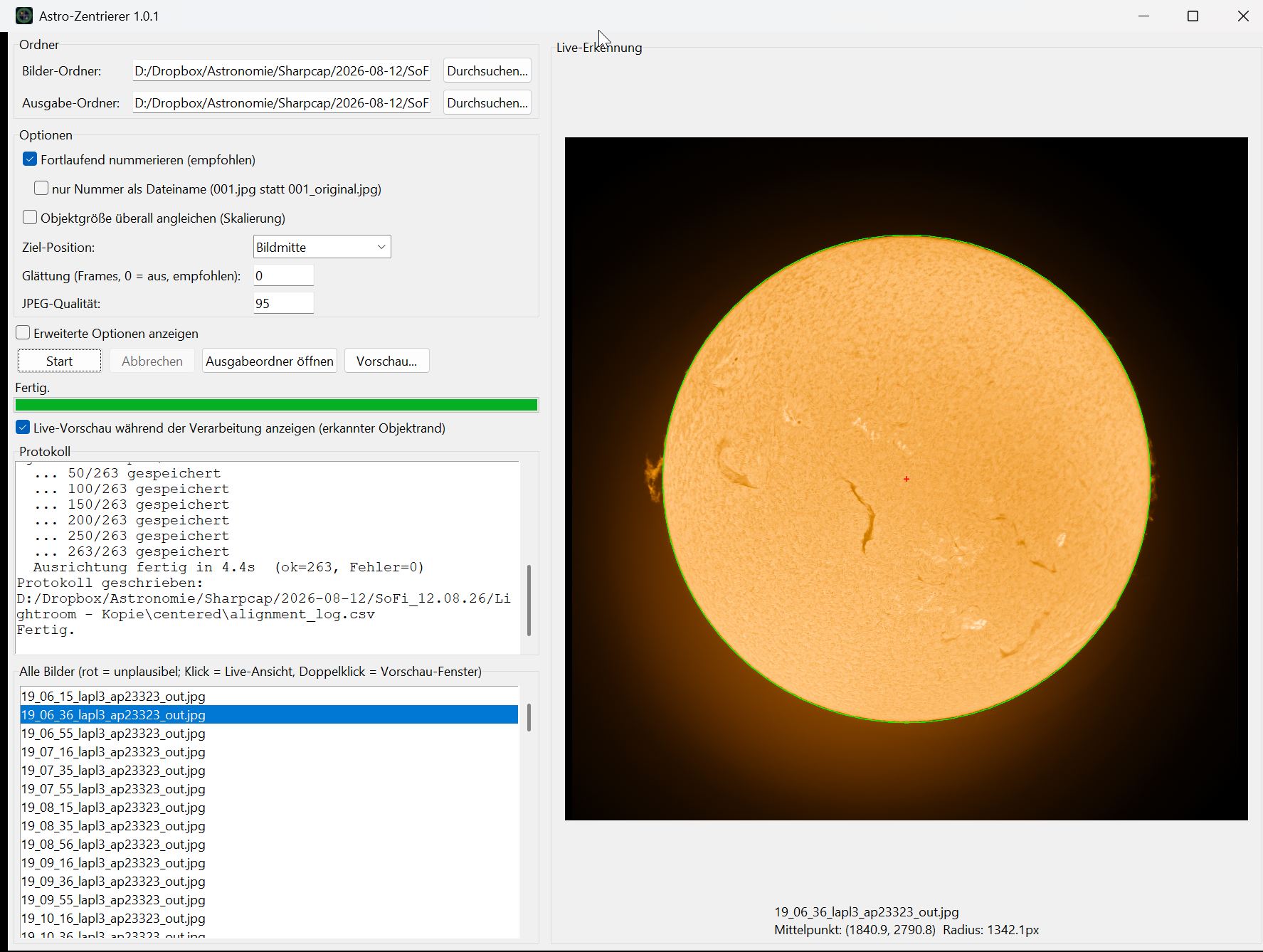
Was macht das Programm?
Der Astro-Zentrierer sucht in jedem Bild nach einem hellen, annähernd rundlichen Himmelskörper beziehungsweise dessen sichtbarem Rand.
Aus dem erkannten Rand werden Mittelpunkt und Größe des Objekts bestimmt. Anschließend werden alle Aufnahmen auf dieselbe Position verschoben.
Das funktioniert beispielsweise mit:
- Sonne, auch bei partieller Verfinsterung
- Mond und Mondsicheln
- partiell verfinsterter Sonne
Auch bei einer Sichel wird nicht einfach der Schwerpunkt der hellen Fläche verwendet. Stattdessen versucht das Programm, aus dem noch sichtbaren Rand die ursprüngliche Kreisform des Objekts zu bestimmen.

Dadurch bleibt der berechnete Mittelpunkt auch dann an der richtigen Position, wenn nur ein Teil der Scheibe sichtbar ist.
Zusätzlich prüft das Programm, ob eine erkannte Position plausibel ist. Fehlerhafte Einzelbilder sollen dadurch keinen deutlichen Sprung im fertigen Zeitraffer verursachen.
Unplausible Bilder werden standardmäßig ausgelassen. Die verbleibenden Aufnahmen werden anschließend automatisch wieder fortlaufend nummeriert.
Im Ausgabeordner wird zusätzlich eine Datei alignment_log.csv gespeichert. Darin lässt sich nachvollziehen, welche Bilder erkannt, verworfen oder ausgelassen wurden.
Vorschau und Live-Erkennung
Nach Auswahl des Bilderordners zeigt der Astro-Zentrierer direkt alle gefundenen Aufnahmen an.
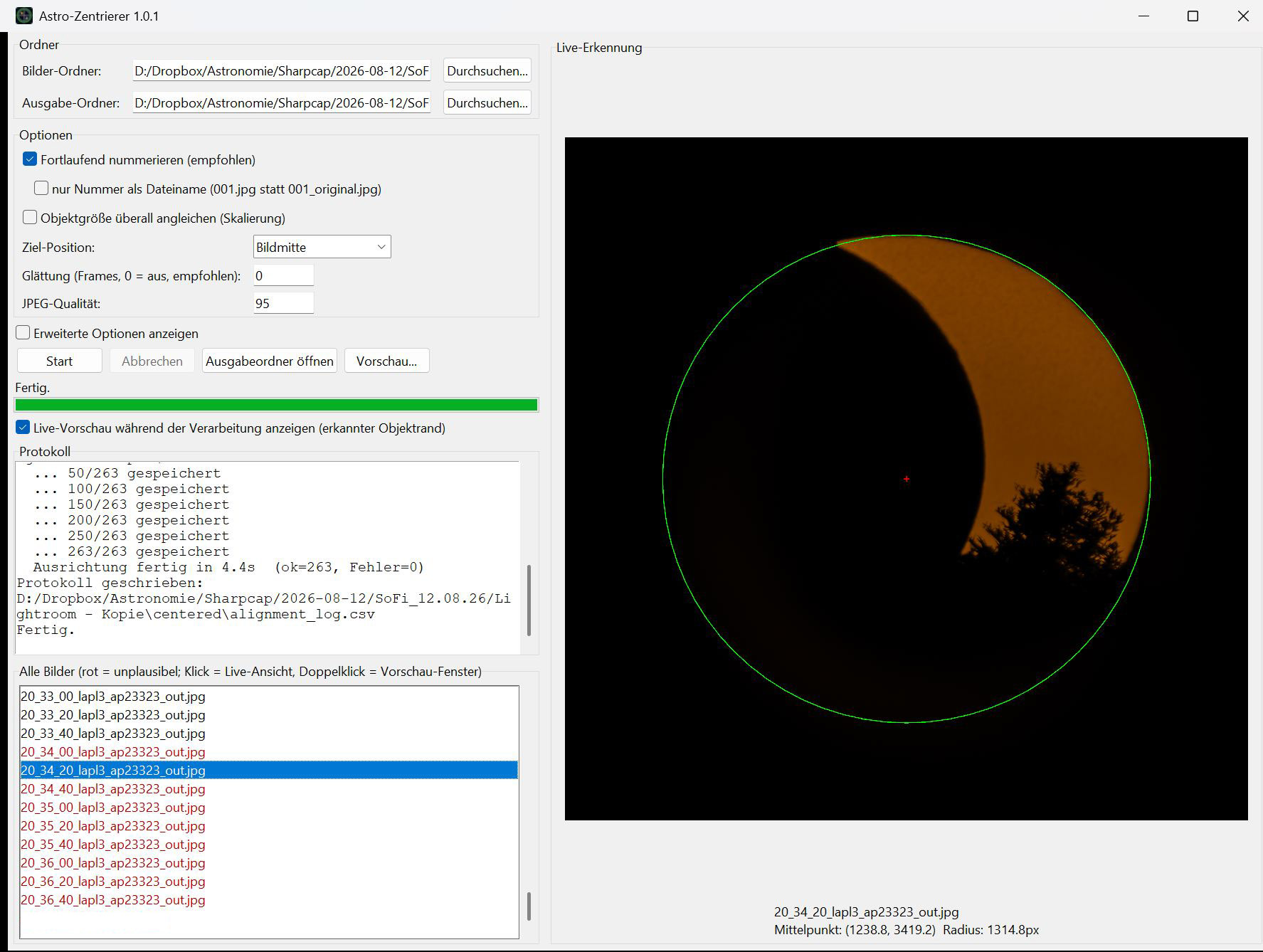
Ein Klick auf ein Bild zeigt rechts die Live-Erkennung. Der erkannte Rand wird als grüner Kreis dargestellt, der berechnete Mittelpunkt als rotes Kreuz.
Dabei wird ein vergrößerter Ausschnitt rund um das Objekt angezeigt. So lässt sich schnell kontrollieren, ob die Erkennung sauber sitzt.
Mit einem Doppelklick auf ein Bild oder über den Button „Vorschau...“ lässt sich zusätzlich ein größeres Vorschaufenster öffnen und durch die komplette Serie blättern.
Auch während der Verarbeitung wird die Live-Erkennung laufend aktualisiert.
Zusätzliche Möglichkeiten
Für den normalen Einsatz können die Standardeinstellungen in der Regel einfach übernommen werden.
Zusätzlich stehen einige Optionen zur Verfügung:
- automatische fortlaufende Nummerierung der Ausgabedateien
- Angleichung der Objektgröße über die komplette Serie
- Zentrierung auf die Bildmitte oder die mittlere Position innerhalb der Serie
- Anpassung von Erkennungsauflösung, Radius-Toleranz und Sprung-Toleranz
- optionale zeitliche Glättung
Die Angleichung der Objektgröße würde ich bei Aufnahmen nahe am Horizont ausgeschaltet lassen, da die Atmosphäre die sichtbare Form und Größe tatsächlich verändern kann.
Wo liegen die Grenzen?
Die besten Voraussetzungen hat das Programm, wenn der Himmelskörper der deutlich hellste und weitgehend freistehende Bereich vor einem dunklen Hintergrund ist.
Das ist bei Sonnenaufnahmen mit Sonnenfilter sowie bei Mondaufnahmen am dunklen Nachthimmel normalerweise der Fall.
Schwieriger wird die Erkennung bei sehr dünnen Sicheln, geringem Kontrast oder stark deformierten Objekten.
Auch Bäume, Gebäude, Wolken oder andere Objekte vor dem Himmelskörper können die Erkennung beeinträchtigen. Nach dem Durchlauf kann man durch die Dateiliste scrollen und betroffene Aufnahmen anhand der farbigen Markierung erkennen.
Bei einer totalen Mondfinsternis kann der Kontrast des rötlichen Mondes zum Himmel stark absinken. Hier sollte vorher über die Vorschau geprüft werden, ob die Erkennung noch zuverlässig funktioniert.
Eine Besonderheit ist Saturn. Die sichtbaren Ringe werden derzeit bei der Kreisbestimmung mit einbezogen und können dadurch Mittelpunkt und Radius verfälschen.
Der Astro-Zentrierer ist deshalb in erster Linie für helle, annähernd rundliche und weitgehend freistehende Himmelskörper gedacht.
Download
Den aktuellen Astro-Zentrierer für Windows könnt ihr hier herunterladen: Astro-Zentrierer herunterladen
Das Programm besteht aus einer einzelnen EXE-Datei und muss nicht installiert werden.
Für Mac und Linux gibt es den Astro-Zentrierer als Python-Quellcode (Installationsanleitung liegt bei, Python 3.9+ erforderlich): Astro-Zentrierer herunterladen
Auf Github: https://github.com/dane-vetter/AstroZentrierer
Hinweis zu Windows SmartScreen und Virenscannern
Da die EXE nicht mit einem kostenpflichtigen Software-Zertifikat signiert ist, kann Windows beim ersten Start möglicherweise melden:
„Windows hat den Start dieser App verhindert“
In diesem Fall auf „Weitere Informationen“ und anschließend auf „Trotzdem ausführen“ klicken.
Auch einzelne Virenscanner können bei mit PyInstaller erzeugten Programmen einen Fehlalarm auslösen.
Das Programm benötigt keine Internetverbindung und greift nur auf die Ordner zu, die man selbst auswählt.
Änderungshistorie Astro-Zentrierer
Hier stehen alle nennenswerten Änderungen am Programm, neueste Version zuerst. Versionsnummer nach dem Schema MAJOR.MINOR.PATCH: PATCH = kleine Korrektur, MINOR = neue Funktion, MAJOR = grösserer Umbruch.
Version 1.2.0 (23.08.2026)
Neu:
- macOS und Linux werden jetzt offiziell über den Python-Quellcode unterstützt. Für diese Plattformen wird derzeit keine eigenständige Programmdatei wie die Windows-EXE bereitgestellt.
-
Die Funktion „Ausgabeordner öffnen“ wurde plattformübergreifend angepasst.
Unter Windows wird weiterhin
os.startfile()verwendet, unter macOSopenund unter Linuxxdg-open. -
Eine
requirements.txtwurde ergänzt und die README um die Voraussetzungen und Hinweise für macOS und Linux erweitert, unter anderem zum benötigten Tkinter-Systempaket. - Die Quelldateien wurden an die Umbenennung zum „Astro-Zentrierer“ angepasst. Frühere Dateinamen mit Bezug zum „Sonnen-Zentrierer“ wurden entsprechend ersetzt.
Version 1.1.0 (23.08.2026)
Neu:
- Neue Option „Unruhige/manuelle Nachführung (z. B. Dobson)“ unter „Erweiterte Optionen“: Sie erlaubt dem Plausibilitätsfilter von Anfang an deutlich grössere Sprünge zwischen zwei Bildern (20 % statt 2 % des Objektradius), bevor diese verworfen werden.
- Die Option ist speziell für die erste Phase einer Aufnahmeserie gedacht, bevor der Filter anhand einiger plausibler Bilder gelernt hat, was eine normale Bewegung ist. Ohne diese Option wurden bei sehr unruhiger manueller Nachführung teilweise fast alle Bilder als unplausibel verworfen.
- Im Gegenzug erkennt der Plausibilitätsfilter in diesem Modus echte Fehlerkennungen, beispielsweise durch Wolken, etwas seltener.
Version 1.0.2 (22.08.2026)
Behoben:
- Uneinheitliche Schreibweise beim automatisch vorgeschlagenen Ausgabe-Ordner (Mix aus "/" und "\", z. B. "F:/Foo\centered") behoben. Betraf nur die Anzeige, nicht die Funktion.
Version 1.0.1 (22.08.2026)
Geändert:
- Alle sichtbaren Texte im Programm nutzen jetzt echte Umlaute (ae/oe/ue wurden zu ä/ö/ü).
- „Sonne“ wurde durch das allgemeinere „Objekt“ ersetzt, wo es die Erkennung beschreibt (Objektgrösse angleichen, erkannter Objektrand, Schritt „Objekt erkennen“). Das passt dazu, dass auch Mond und Planeten unterstützt werden.
Version 1.0.0 (22.08.2026)
Neu:
- Umbenennung von „Sonnen-Zentrierer“ zu „Astro-Zentrierer“, da das Programm nicht nur die Sonne, sondern auch Mond und mit Einschränkungen Planeten zentrieren kann.
- Eigenes Logo/Icon mit Zielkreuz und Sonne/Mond-Symbol, eingebettet in die EXE für Taskleiste, Titelleiste und Datei-Explorer.
- Splash-Screen beim Programmstart mit Logo und Versionsnummer.
-
Zentrale Versionsnummer, sichtbar im Fenstertitel, per
--versionin der Kommandozeile sowie in den Windows-Datei-Eigenschaften der EXE (Rechtsklick → Eigenschaften → Details). - Fenster und Splash-Screen starten jetzt zuverlässig mittig auf dem Bildschirm. Vorher wurden sie teilweise oben links angezeigt. Zusätzlich wurde eine Korrektur für skalierte Bildschirme (125 %, 150 % usw.) ergänzt, bei denen es sonst zu falscher Fenstergrösse und Position kommen konnte.
Davor (unversioniert)
Vor Einführung der Versionsnummer gab es bereits als „Sonnen-Zentrierer“:
- Kernfunktion: Sonne/Sichel per robustem Kreis-Fit am äusseren Rand zentrieren, statt über den Schwerpunkt, der bei einer Sichel verschoben wäre.
- Plausibilitätsfilter gegen Fehlerkennungen, mit Auslassen statt Raten bei unplausiblen Bildern.
- Grafische Oberfläche (Tkinter) mit Live-Erkennung, Bilderliste, Vorschau-Dialog und Fortschrittsanzeige.
- Live-Erkennung als eigene, fensterhohe Spalte mit auf den erkannten Rand zugeschnittener und zentrierter Vorschau, statt eines kleinen Objekts im ganzen Originalbild.
- Eigenständiges Windows-Programm (PyInstaller-EXE), kein Python notwendig.